
Rational Password Manager
De professionele, beheerde wachtwoordkluis voor organisaties die veilig willen werken zonder gedoe. Eén centrale plek voor wachtwoorden, MFA-codes, licenties, API-sleutels, notities en toegangsgegevens — ingericht, beheerd en ondersteund door uw MSP.
Wat is Rational Password Manager?
Rational Password Manager is onze eigen beheerde dienst op basis van N-able Passportal. Het combineert wachtwoordbeheer, documentatiebeheer en toegangscontrole in één veilige omgeving.
Veilige opslag
Bewaar wachtwoorden, gebruikersnamen, URL’s, MFA-informatie, licenties, API-sleutels en gevoelige notities centraal en versleuteld.
Gecontroleerd delen
Deel toegang met personen of teams zonder wachtwoorden via onveilige kanalen te versturen. Rechten blijven beheersbaar.
Volledig beheerd
Wij helpen met inrichting, adoptie, mappenstructuur, gebruikersbeheer, ondersteuning en best-practice beveiliging.
Uw veiligheid. Onze zorg.
Geen losse Excel-bestanden, gedeelde browserwachtwoorden of wachtwoorden in Teams-berichten. Met Rational Password Manager werkt uw organisatie aantoonbaar veiliger, sneller en professioneler.
- Minder risico op datalekken door hergebruikte of gedeelde wachtwoorden.
- Sneller inloggen via webomgeving, browserextensie en mobiele app.
- Betere samenwerking tussen collega’s, afdelingen en externe partijen.
- Meer controle door rechten, logging, structuur en eigenaarschap.
- Ondersteuning voor compliance, audits en continuïteit.
Wat kunt u ermee?
Rational Password Manager is meer dan een wachtwoordenlijst. Het is een beheerde toegangsomgeving voor alles wat belangrijk is voor uw digitale bedrijfsvoering.
Websites & applicaties
Sla logins op voor portals, webshops, leveranciers, cloudapplicaties en beheersystemen.
Servers & diensten
Documenteer accounts voor servers, firewalls, Microsoft 365, back-up, monitoring en beheerplatformen.
API-sleutels & licenties
Bewaar gevoelige technische gegevens veilig, vindbaar en alleen toegankelijk voor bevoegde gebruikers.
MFA & mobiele toegang
Gebruik veilige toegang onderweg en leg waar toegestaan MFA-setupinformatie vast.
Gebruikershandleiding
Gebruik deze instructies voor de webomgeving, nieuwe credentials, browserextensies en mobiele app.
Inloggen op de webomgeving
Open de omgeving
Ga naar de afgesproken Rational Password Manager/Passportal webomgeving via Chrome, Edge of Firefox.
Meld u aan
Gebruik uw persoonlijke account. Deel dit account nooit met collega’s.
Rond MFA af
Bevestig de aanmelding met multi-factor authenticatie wanneer hierom wordt gevraagd.
Kies de juiste kluis
Gebruik Mijn kluis voor persoonlijke werkitems en Bedrijfskluis voor gedeelde bedrijfsgegevens.
Navigeren en zoeken
Gebruik de zoekfunctie om snel credentials, websites, gebruikersnamen of mappen te vinden. Open een item om gebruikersnaam, wachtwoord, URL, notities en aanvullende informatie te bekijken.
- Kopieer gebruikersnamen en wachtwoorden alleen wanneer nodig.
- Open URL’s bij voorkeur vanuit de credential, zodat u op de juiste loginpagina terechtkomt.
- Controleer altijd of u in de juiste klant-, bedrijfs- of persoonlijke kluis werkt.
- Gebruik mappen voor overzicht, bijvoorbeeld Applicaties, Websites, Financieel, Servers en Leveranciers.
Nieuwe wachtwoorden toevoegen: New Credential
Een credential is een opgeslagen toegang. Vul gegevens duidelijk en volledig in, zodat collega’s later precies begrijpen waarvoor de toegang bedoeld is.

Velden in New Credential
Invulinstructie & best practice| Veld | Wat vult u in? | Best practice |
|---|---|---|
| User name | De gebruikersnaam of het e-mailadres waarmee wordt ingelogd. | Gebruik exact de login zoals bekend bij de leverancier, bijvoorbeeld administratie@bedrijf.nl. |
| Password | Het wachtwoord van het account. | Gebruik de generator voor een sterk, uniek wachtwoord. Hergebruik nooit bestaande wachtwoorden. |
| Length | De lengte van het gegenereerde wachtwoord. | Kies waar mogelijk minimaal 16 tekens, tenzij een systeem een lagere limiet afdwingt. |
| Advanced Options | Opties voor hoofdletters, kleine letters, cijfers, symbolen en uitzonderingen. | Gebruik complexe wachtwoorden. Pas opties alleen aan wanneer een website bepaalde tekens niet accepteert. |
| TOTP Secret Key | De geheime sleutel of setup-code voor tijdgebaseerde MFA-codes. | Gebruik dit alleen wanneer uw organisatie dit toestaat. MFA-informatie hoort extra zorgvuldig beheerd te worden. |
| Description | De duidelijke naam van de credential. | Maak namen herkenbaar: “WordPress beheer – bedrijfswebsite” in plaats van “login”. |
| Credential Type | Het type gegeven, zoals website, server, Microsoft 365, licentie, API-key of algemeen account. | Kies het juiste type zodat items later goed gefilterd en beheerd kunnen worden. |
| Client | De kluis of klantomgeving waar de inloggegevens bij horen. | Kies Mijn kluis voor persoonlijke werkitems en Bedrijfskluis of een klantkluis voor gedeelde bedrijfsitems. |
| Folder | De map waarin het item wordt geplaatst. | Gebruik een logische structuur, bijvoorbeeld Applicaties, Websites, Financieel, Servers of Leveranciers. |
| URL | De loginpagina van de website of applicatie. | Plak de exacte login-URL, bijvoorbeeld https://portal.office.com. Dit helpt bij automatisch invullen. |
| Notes | Extra context, zoals klantnummer, herstelproces, speciale login-stappen of contactpersoon. | Zet hier geen onnodige privégegevens in. Noteer wel belangrijke context voor collega’s. |
| Rotation Policy | Beleid voor het periodiek wijzigen van wachtwoorden. | Gebruik dit wanneer uw organisatie of compliancebeleid wachtwoordrotatie vereist. |
Browserextensies voor Chrome, Edge en Firefox
Met de browserextensie kunt u snel zoeken, automatisch invullen, nieuwe inloggegevens opslaan en veiliger inloggen zonder wachtwoorden handmatig te typen.
Google Chrome
Open de Chrome Web Store, zoek naar Passportal of N-able Passportal en voeg de extensie toe aan Google Chrome.
Microsoft Edge
Open Microsoft Edge Add-ons, zoek naar Passportal en voeg de extensie toe. U kunt eventueel ook de Chrome-extensie gebruiken wanneer uw Edge-browser dit ondersteunt.
Mozilla Firefox
Open Firefox Add-ons, zoek naar Passportal en voeg de extensie toe wanneer deze binnen uw omgeving beschikbaar is.
Extensie installeren en koppelen
Installeer de extensie
Voeg de extensie toe via de officiële extensiewinkel van uw browser.
Log in met uw account
Gebruik dezelfde accountgegevens als voor de webomgeving en rond de MFA-controle af.
Zet de extensie vast
Maak het extensie-icoon zichtbaar in de browserbalk, zodat u altijd snel toegang heeft.
Test de extensie
Open een bekende loginpagina waarvan de inloggegevens een correcte URL bevatten en controleer of automatisch invullen werkt.
Belangrijke extensie-instellingen
- Zet automatisch invullen aan wanneer uw organisatie dit toestaat.
- Gebruik automatisch inloggen alleen bij betrouwbare en herkenbare websites.
- Laat de extensie inloggegevens herkennen op basis van de exacte URL.
- Schakel het opslaan van nieuwe logins alleen in wanneer gebruikers zelf items mogen toevoegen.
- Vergrendel de extensie automatisch na een periode van inactiviteit.
- Gebruik voor bedrijfsaccounts niet tegelijkertijd de ingebouwde wachtwoordmanager van de browser.
Mobiele app: Passportal op iPhone en Android
Met de mobiele app heeft u ook buiten uw werkplek veilig toegang tot uw wachtwoorden en andere opgeslagen gegevens.
Passportal voor iPhone en Android
Installeer de Passportal-app om ook onderweg veilig toegang te krijgen tot uw wachtwoorden, inloggegevens en opgeslagen URL’s.
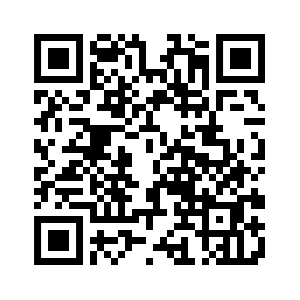
Download voor iPhone
Open direct de officiële N-able Passportal-pagina in de App Store.
Naar de App Store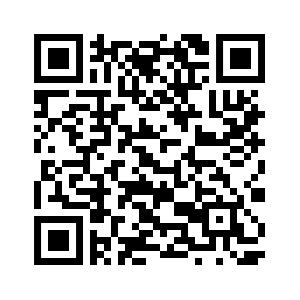
Klik op de knop of scan de QR-code met de camera van uw telefoon.
Download de app
Open Google Play op Android of de App Store op iPhone en zoek naar Passportal.
Installeer en open de app
Installeer de app en open deze zodra de installatie is voltooid.
Meld u aan
Gebruik uw bestaande Rational Password Manager- of Passportal-accountgegevens en rond de MFA-controle af.
Zoeken, kopiëren en openen
Zoek inloggegevens, kopieer gebruikersnamen en wachtwoorden, open opgeslagen URL’s en voeg waar toegestaan nieuwe mappen of inloggegevens toe via het plus-icoon.
Best practices voor veilig gebruik
Deze afspraken houden de wachtwoordkluis betrouwbaar, veilig en bruikbaar voor iedereen.
Gebruik unieke wachtwoorden
Elk systeem krijgt een eigen, sterk gegenereerd wachtwoord. Hergebruik is één van de grootste beveiligingsrisico’s.
Werk gestructureerd
Gebruik duidelijke namen, mappen en types. Een goede structuur voorkomt fouten en versnelt het zoeken.
Deel nooit buiten de kluis
Stuur wachtwoorden niet via e-mail, chat, screenshots of documenten. Deel toegang alleen via de juiste kluisrechten.
Controleer URL’s
Gebruik exacte login-URL’s, zodat automatisch invullen op de juiste website plaatsvindt.
Persoonlijk account
Iedere gebruiker werkt met een eigen account. Zo blijft logging betrouwbaar en kunnen rechten gericht worden beheerd.
Vraag hulp bij twijfel
Twijfelt u over MFA, rechten, een gedeeld wachtwoord of een verdachte loginpagina? Neem contact op met de beheerder.
Veelgestelde vragen
Antwoorden op de vragen die gebruikers het vaakst stellen.
Is Rational Password Manager hetzelfde als Passportal?
Rational Password Manager is onze beheerde dienst op basis van N-able Passportal. U gebruikt dus Passportal-technologie, maar met onze inrichting, ondersteuning en MSP-best-practices.
Mag ik wachtwoorden ook in mijn browser opslaan?
Voor zakelijke accounts adviseren wij dit niet. Gebruik Rational Password Manager als centrale en gecontroleerde bron. Zo blijven rechten, logging en beveiliging beheersbaar.
Wat is het verschil tussen Mijn kluis en Bedrijfskluis?
Mijn kluis is bedoeld voor persoonlijke werkgerelateerde items. Bedrijfskluis is bedoeld voor gegevens die binnen de organisatie gedeeld, beheerd en gecontroleerd moeten worden.
Kan ik zelf nieuwe credentials toevoegen?
Ja, wanneer uw rechten dit toestaan. Vul altijd een duidelijke description, juiste URL, credential type, client en folder in.
Wat moet ik doen als automatisch invullen niet werkt?
Controleer of de URL in de credential exact overeenkomt met de loginpagina. Controleer ook of u bent ingelogd in de browserextensie en of automatisch invullen is ingeschakeld.
Kan ik MFA-codes opslaan?
Dat kan technisch via TOTP-informatie, maar gebruik dit alleen wanneer uw organisatiebeleid dit toestaat. MFA-gegevens zijn zeer gevoelig en moeten zorgvuldig worden beheerd.
Wat doe ik als ik een wachtwoord heb gewijzigd?
Werk direct de credential bij in Rational Password Manager en test daarna of de login werkt. Zo blijft de kluis betrouwbaar.
Wie kan mijn wachtwoorden zien?
Alleen gebruikers met de juiste rechten. De inrichting bepaalt welke personen of teams toegang hebben tot specifieke kluizen, mappen of credentials.
Wat als een medewerker uit dienst gaat?
De beheerder kan het account uitschakelen en rechten intrekken. Waar nodig kunnen gedeelde of kritieke wachtwoorden daarna worden gewijzigd.
Werkt het ook op mijn telefoon?
Ja. Gebruik de Passportal mobiele app voor iPhone en Android om veilig te zoeken, kopiëren en inloggen onderweg.
Klaar voor een veiligere organisatie?
Wij helpen met inrichting, migratie, gebruikersinstructie, rechtenstructuur, adoptie en doorlopend beheer. Zo krijgt uw organisatie een professionele wachtwoordoplossing zonder extra complexiteit.